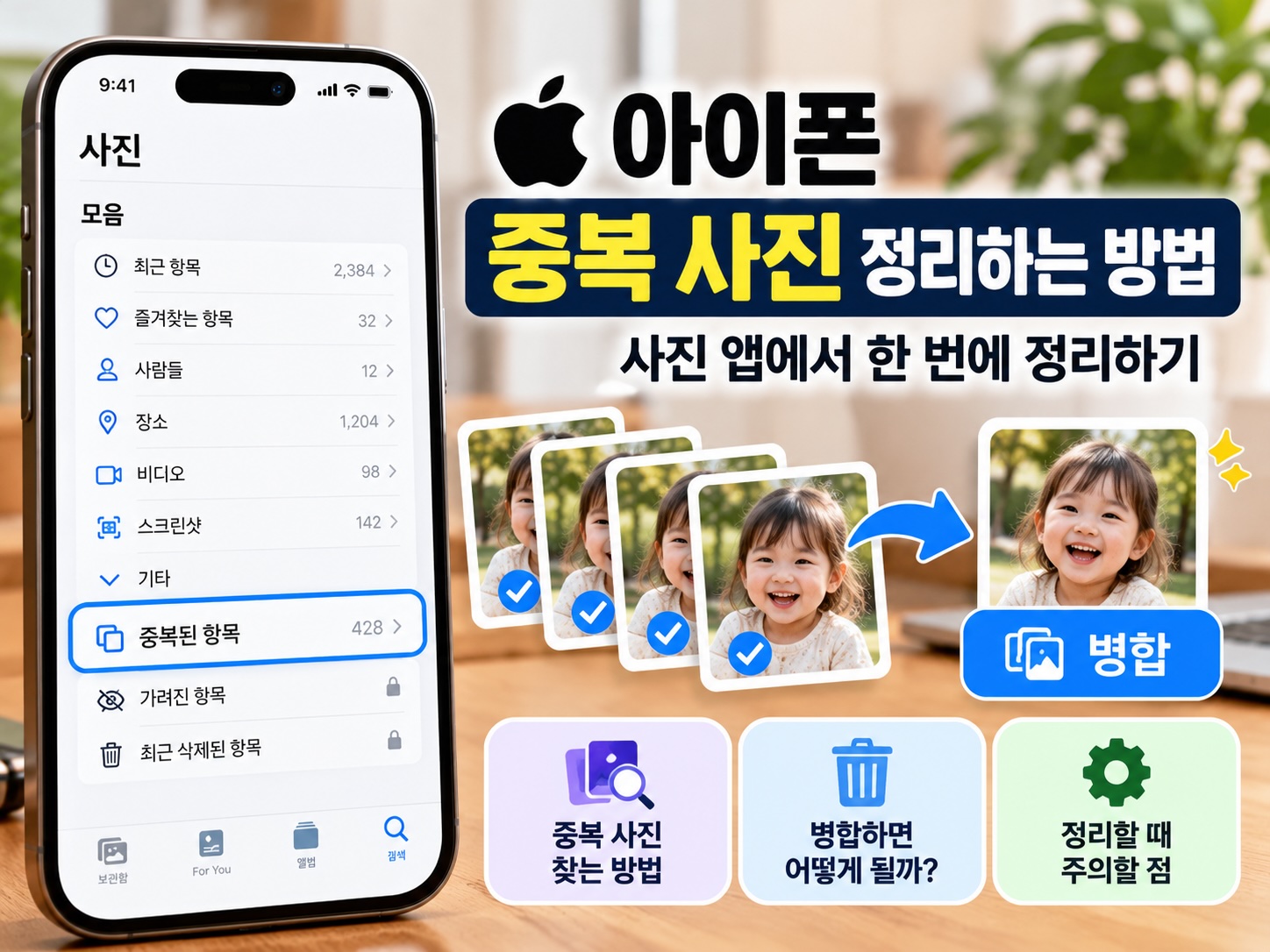
휴대폰을 오래 사용하다 보면 비슷한 사진이나 동일한 사진이 여러 장 쌓인다.
특히 사진을 다른 기기에서 옮기거나 백업한 사진을 다시 저장하는 과정에서 중복 사진이 생길 수 있다.
아이폰에는 이러한 사진을 찾아 정리할 수 있는 기능이 기본으로 제공된다.
별도의 중복 사진 삭제 앱을 설치하지 않아도 사진 앱에서 중복된 항목을 확인할 수 있다.
아이폰 사진 앱에서 중복 사진 찾기
아이폰 사진 앱에서는 중복된 사진과 동영상을 자동으로 식별한다.
중복된 항목이 발견되면 사진 앱의 별도 모음에서 확인할 수 있다.
확인 방법은 다음과 같다.
- 아이폰에서 사진 앱을 연다.
- '모음'으로 이동한다.
- '기타' 항목에서 '중복된 항목'을 선택한다.
- 병합하려는 사진을 확인하고 '병합'을 누른다.
애플 공식 안내에서는 이렇게 중복된 사진과 동영상을 병합해 사진 보관함을 정리할 수 있다고 설명한다.
중복 사진을 병합하면 어떻게 될까?
중복 사진을 병합하는 것은 단순히 사진 두 장 중 하나를 무작정 선택해서 삭제하는 것과는 다르다.
아이폰은 중복된 항목을 하나로 정리하면서 사진 보관함에 불필요하게 남아 있던 사본을 줄인다.
따라서 사진이 정말 중복된 항목인지 확인한 뒤 병합하는 것이 좋다.
특히 비슷한 구도로 찍었지만 표정이나 촬영 순간이 다른 사진은 중복 사진과 구분해야 한다.
중복된 항목 메뉴가 보이지 않는다면?
사진 앱에서 '중복된 항목' 메뉴를 찾지 못하는 경우도 있다.
그렇다고 반드시 아이폰에 문제가 생긴 것은 아니다.
애플에 따르면 사진 보관함에서 중복된 사진이나 동영상이 발견되지 않으면 중복된 항목 모음이 표시되지 않는다.
따라서 해당 메뉴가 보이지 않는다는 이유만으로 별도의 앱을 설치하거나 사진을 다시 옮길 필요는 없다.
사진을 정리할 때 주의할 점
사진이 많을수록 한 번에 정리하고 싶은 마음이 들 수 있다.
하지만 중요한 사진을 정리할 때는 몇 가지를 확인하는 것이 좋다.
특히 아이클라우드 사진을 사용하는 경우, 기기에서 사진을 삭제하는 작업이 다른 기기에도 영향을 줄 수 있다.
사진을 병합하거나 삭제하기 전에 중요한 사진이 안전하게 보관되어 있는지 확인하는 것이 좋다.
또한 아이폰의 중복 사진 정리 기능은 사진 보관함 안의 중복 항목을 대상으로 한다.
다른 클라우드 서비스나 컴퓨터 폴더에 별도로 저장된 사진까지 자동으로 정리해 주는 기능은 아니다.
사진을 여러 기기에 보관하는 사람이라면 먼저 사진을 어디에 저장하고 있는지 확인한 다음 정리하는 편이 안전하다.
공식 자료: Apple 지원 - iPhone에서 중복된 사진과 비디오 병합하기
'디지털생활' 카테고리의 다른 글
| 갤럭시 사진 삭제했을 때 복원하는 방법, 휴지통은 며칠 보관될까? (0) | 2026.10.12 |
|---|---|
| 구글 포토 사진 삭제하면 휴대폰에서도 지워질까? 저장공간 확보 방법 (0) | 2026.10.10 |
| 윈도우10 지원 종료됐는데 계속 사용해도 될까? 보안 업데이트 확인 방법 (0) | 2026.10.09 |
| 갤럭시 스마트태그3 아이폰에서도 사용 가능할까? 달라진 기능과 가격 (1) | 2026.10.08 |


